Bezpośrednio na stronę wstawiamy 1 zdjęcie, a resztę zdjęć na portal zdjęcia google, aby ograniczyć ilość miejsca na dysku, ze względów finansowych.
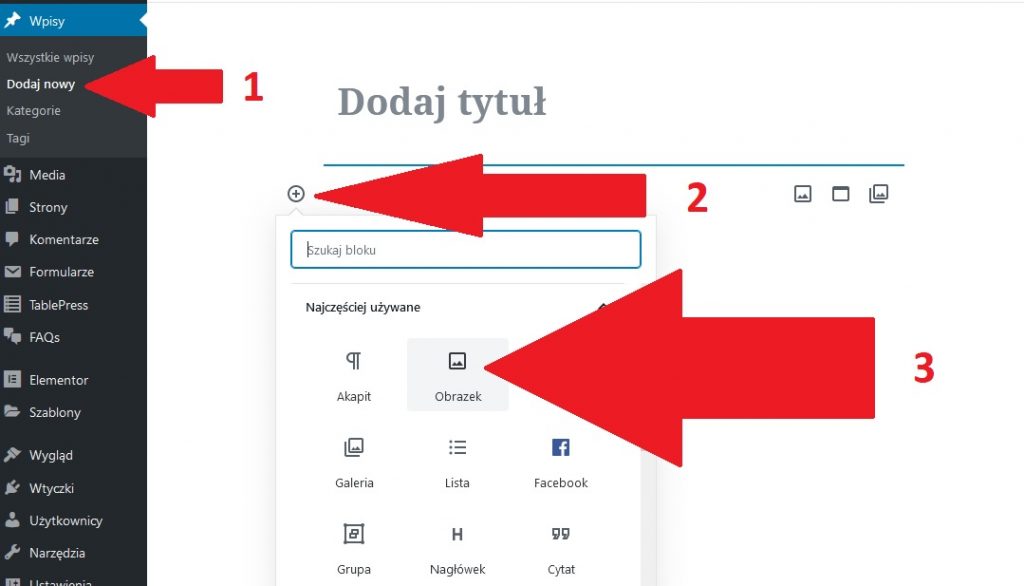
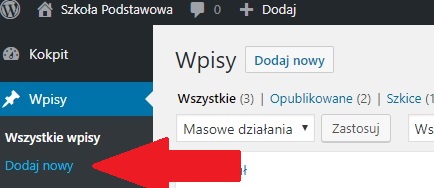
Zaloguj się na stronę, następnie wybierz wpis > dodaj nowy.
Zdjęcia dodajmy do treści strony.
Wybierz + w kółeczku następnie Obrazek
Wybierz Wyślij na serwer
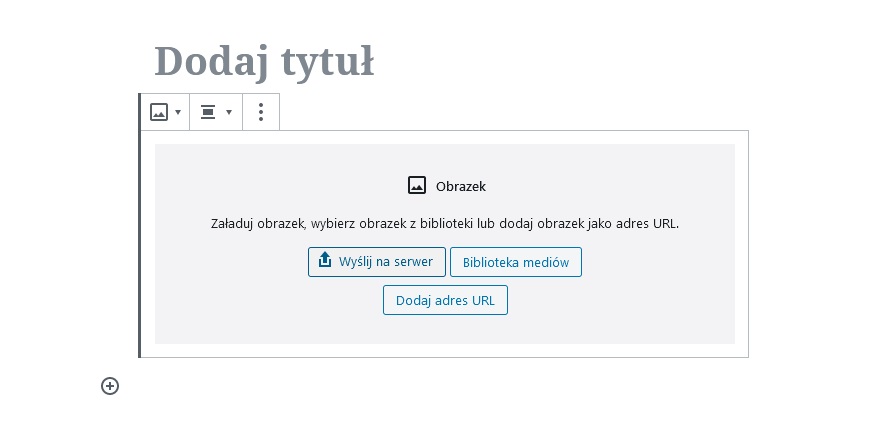
Wybierz plik z dysku, on pojawi się na stronie internetowej.
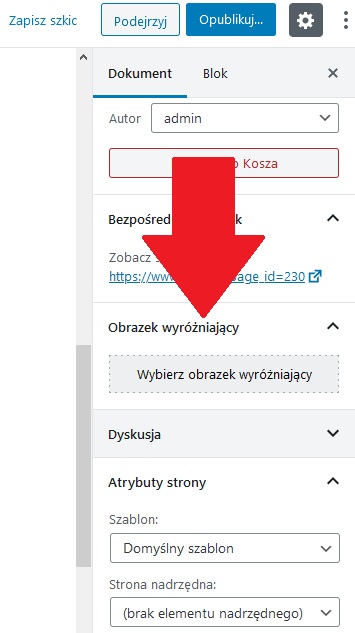
Następnie wybierz obrazek wyróżniający i wybierz to samo zdjęcie z wgranej już biblioteki zdjęć.
Resztę zdjęć wgraj na zdjęcia googla:
Najpierw załaduj pliki na serwer:
- Zaloguj się na: https://photos.google.com/login
- Wpisz login i hasło w domenie radowiska.pl
- Następnie wybierz +Utwórz
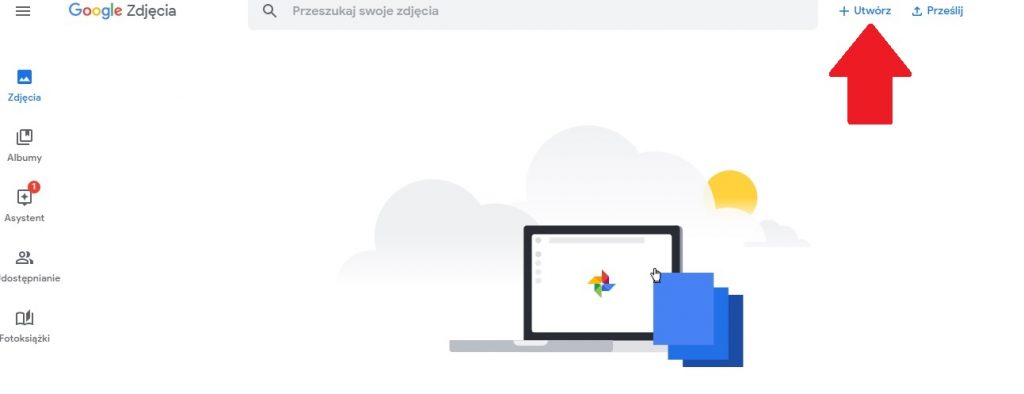
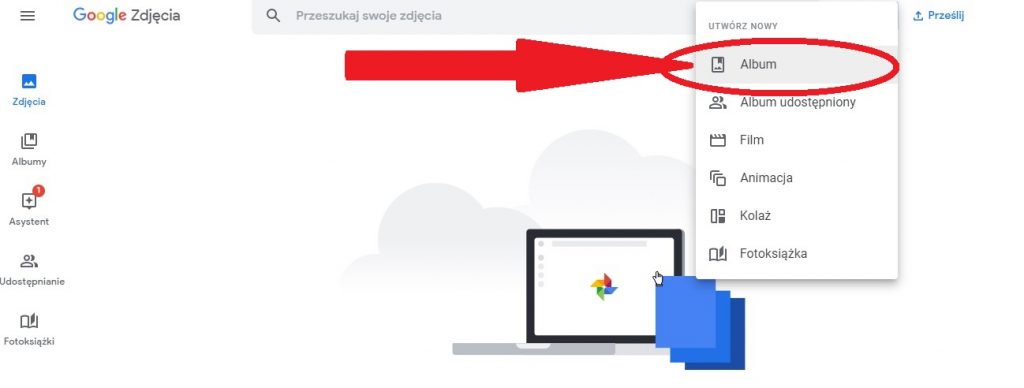
Wybierz następnie: Album
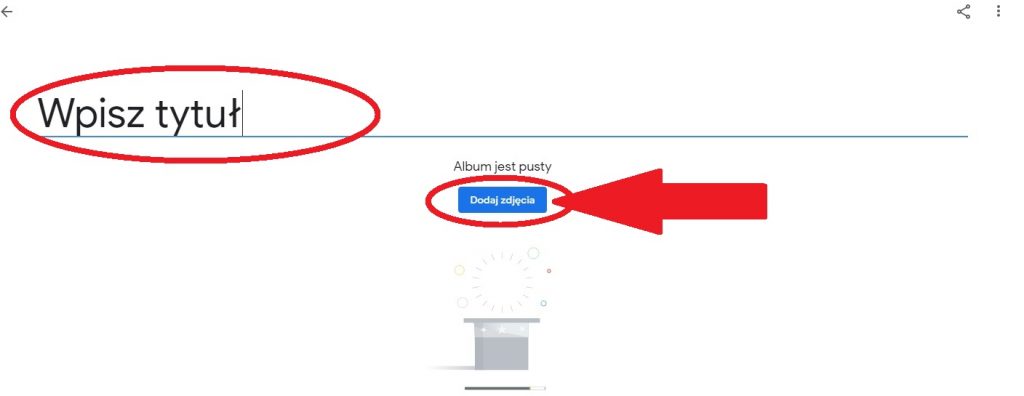
Wpisz tytuł albumu, a następnie przycisk Dodaj zdjęcia
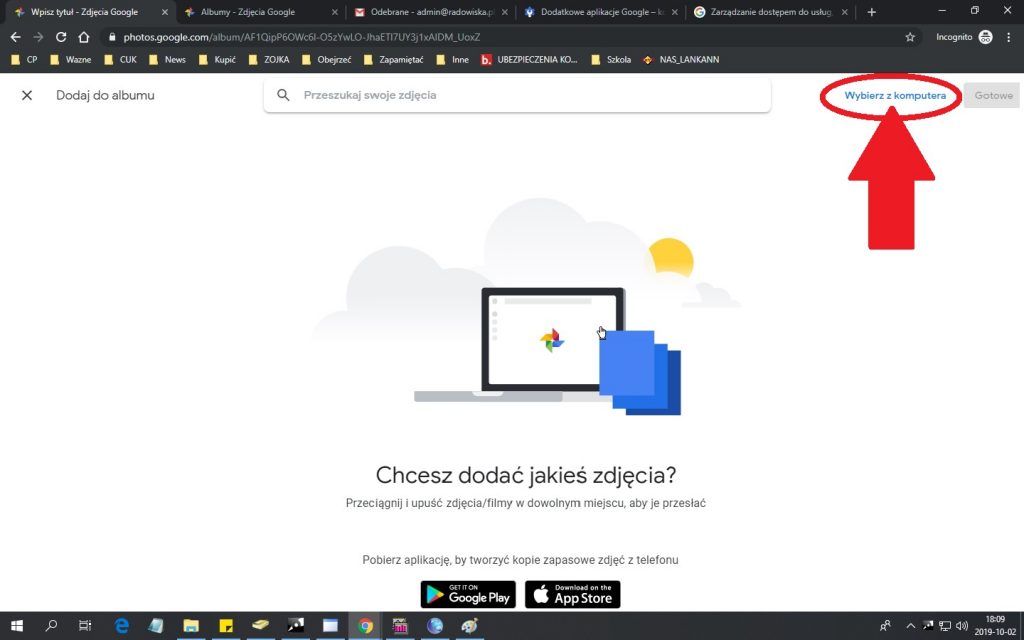
Kliknij odnośnik: Wybierz z komputera (po prawej stronie u góry ekranu)
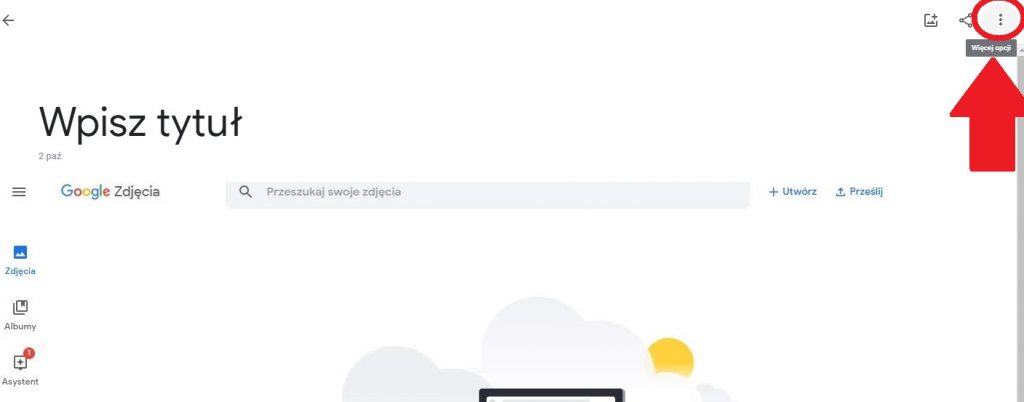
Wybierz trzy kropki(więcej opcji) – u góry po prawej stronie ekranu.
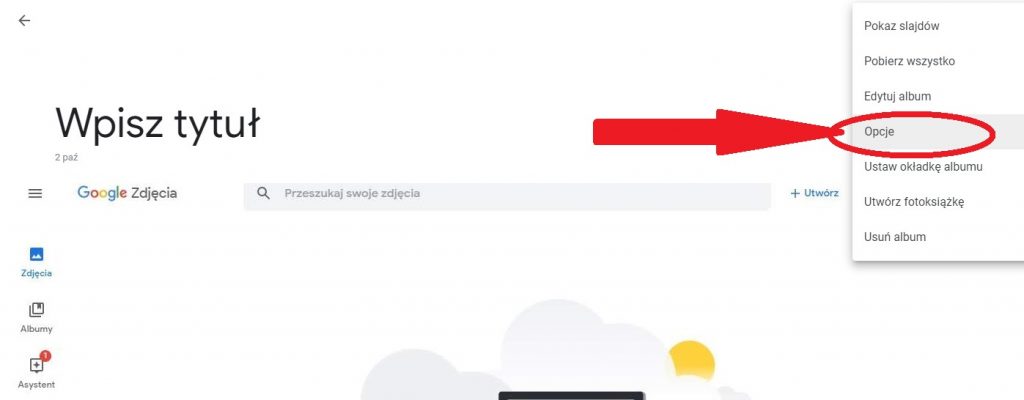
Następnie: Opcje
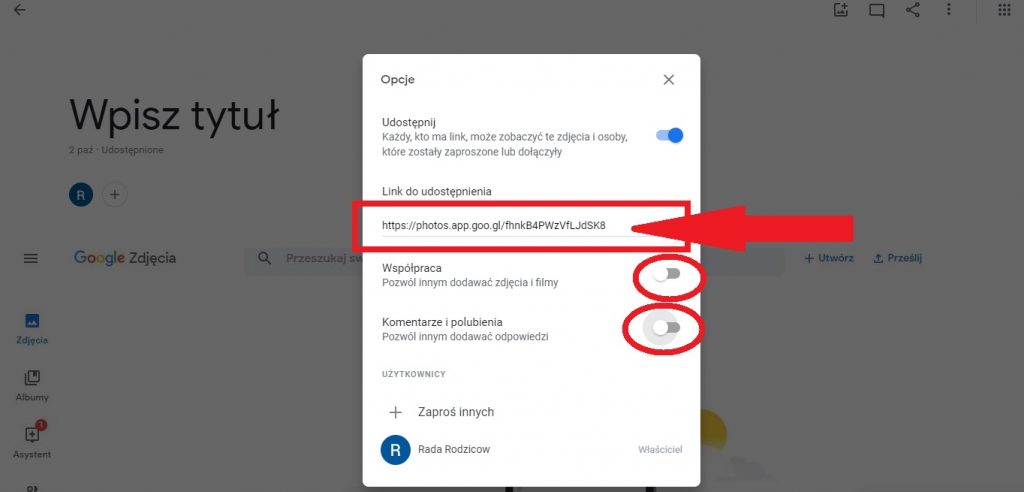
Zaznacz Udostępnij i odznacz Współpraca i Komentarze i polubienia. Link do udostępniania proszę skopiować.
Po wgraniu plików na serwer musimy je pokazać i udostępnić link na naszej stronie.
Teraz wejdź z powrotem na stronę https://www.zsdl.pl/wp-admin/
Otwórz Wpisy > Dodaj nowy.
Wpisz temat, oraz treść wiadomości a następnie zaznacz odpowiednie kategorie: odpowiedni rok szkolny, zdjęcia (pamiętaj aby zdjęcia wyświetlały się na stronie głównej zaznacz kategorię Aktualności).
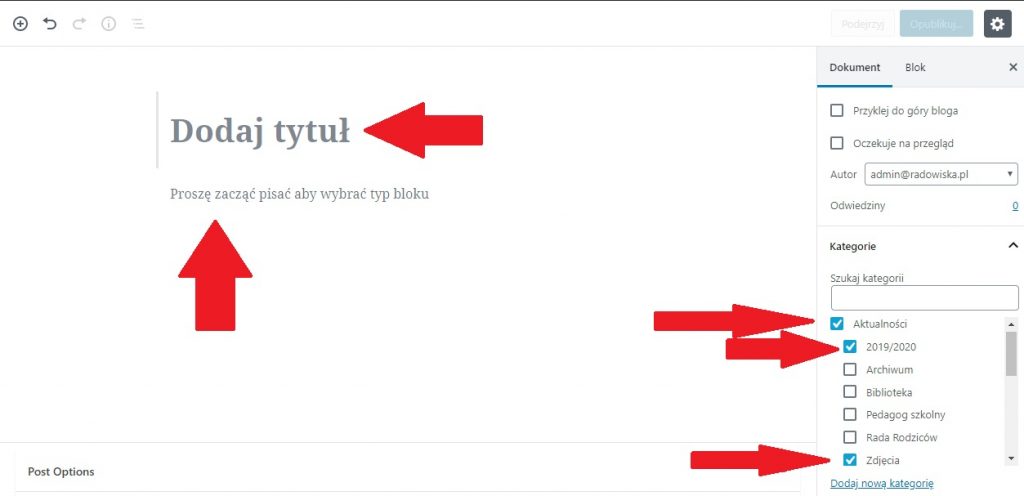
Pod treścią dodaj odnośnik do zdjęć – wystarczy, że wkleisz link, który wcześniej skopiowałeś.
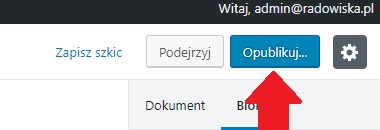
Pamiętaj, aby na samym końcu kliknąć przycisk Opublikuj